如何裁掉视频的黑边?5种实用技巧教你轻松搞定
在视频剪辑过程中,由于原始素材比例与目标发布平台不一致,或者素材本身在录制时就带有黑边,常常会影响视频的整体观感。今天,就教大家使用操作简便的爱剪辑,通过 5 种实用技巧快速裁掉或替换视频黑边,让你的视频画面更加美观专业。
下载爱剪辑:https://www.ijianji.com/medownload.htm
1. 一键选择比例裁剪成满屏
操作方法
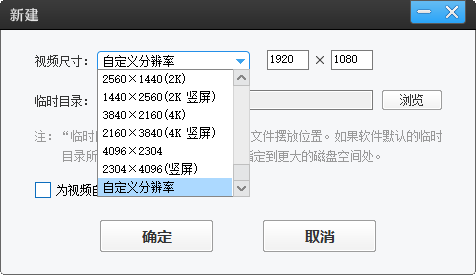
首先,打开爱剪辑,在弹出的 “新建” 对话框中设置你需要的视频尺寸,接着导入视频素材。如果发现视频画面四周出现了黑边,只需点击软件界面左下角的 “画面裁剪 / 旋转” 按钮。在弹出的设置框中,找到 “裁剪比例” 选项,将其设置为 “最终影片比例”,软件便会自动对画面进行裁剪,去除多余的黑边,让视频完美满屏显示。此外,爱剪辑的 AI 功能还能在裁剪过程中优化画面,提升视频画质。
适合场景
适用于因修改视频尺寸或比例(例如将横屏视频转为竖屏短视频)而被动产生黑边的情况,且画面边缘没有不可裁剪的核心主体内容。
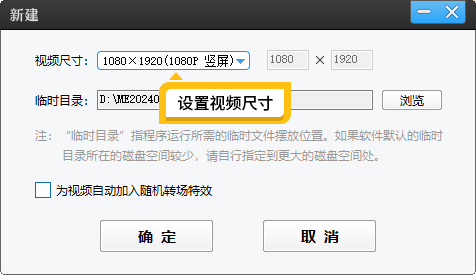
图 1:设置视频尺寸
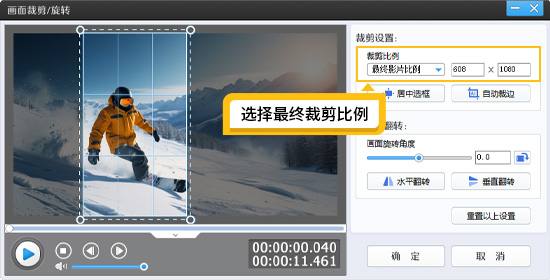
图 2:裁剪比例选最终影片比例
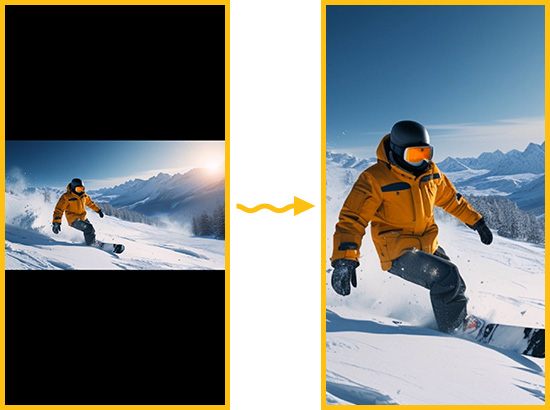
图 3:裁剪黑边效果
2.AI 自动裁黑边
操作方法
如果你的视频素材本身就带有黑边(并非修改比例导致),可以使用爱剪辑强大的 “AI 自动裁边” 功能。同样进入左下角的 “画面裁剪 / 旋转” 面板,直接点击 “自动裁边” 按钮,AI 会智能识别黑边位置并精准裁剪。如果裁剪后的视频比例与目标尺寸仍不一致,可以再次点击 “最终影片比例” 进行二次裁剪,将黑边彻底去除,且完全不用担心画质受损。
适合场景
适用于处理老旧视频、从其他平台下载的视频,或拍摄时设备默认设置错误导致本身自带黑边的素材。
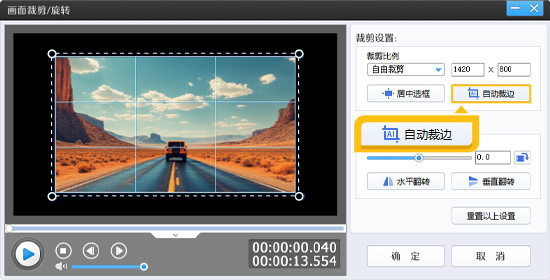
图 4:自动裁黑边功能
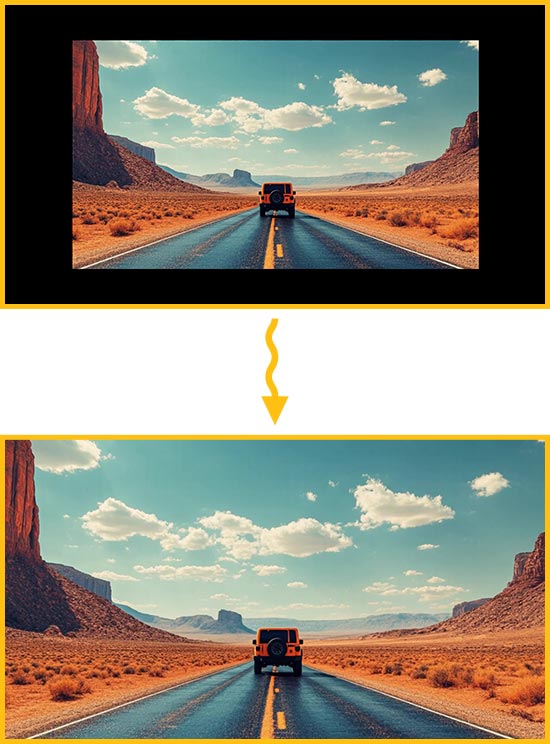
图 5:裁剪黑边效果
3. 用背景图片替换黑边
操作方法
如果视频画面的主体内容非常重要,不能通过裁剪来去除黑边,那么用背景图片替换是绝佳选择。点击左下角的 “画面自由变换” 按钮,在弹出的面板中选择 “填充背景” 选项卡。接着选择 “图片”,点击 “浏览” 在软件自带的丰富素材库中挑选一张与视频主题风格相符的背景图,即可自动替换掉难看的黑边。
适合场景
适用于画面边缘有重要信息(如人物头部、关键文字)不能被裁掉,且希望为视频增添设计感和氛围感的场景。
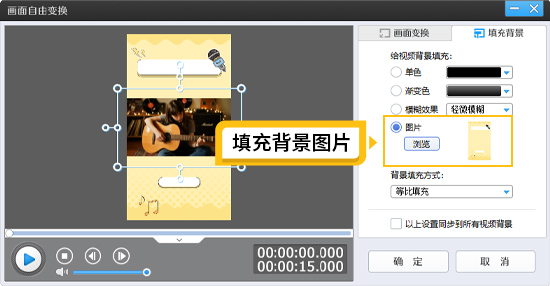
图 6:背景图片功能
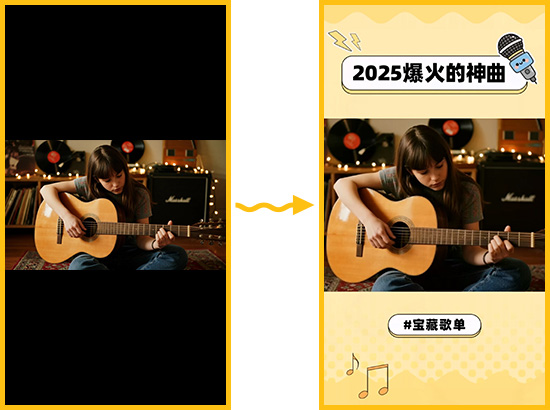
图 7:图片替换黑边
4. 用模糊效果替换黑边
操作方法
与使用背景图片类似,在 “画面自由变换” 面板的 “填充背景” 选项中,你可以选择 “模糊效果”。这里提供了 “轻微模糊”、“中度模糊” 和 “重度模糊” 三个等级。应用合适的模糊程度后,软件会将原视频画面放大并模糊处理,作为背景填充到黑边区域,形成 “主体清晰 + 背景模糊” 的层次感。
适合场景
适用于找不到合适的背景图片,或者希望保持视频整体色调和视觉元素高度统一的情况。
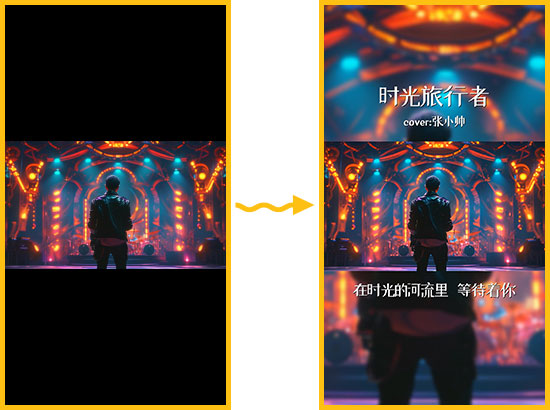
图 8:模糊效果替换黑边
5. 多联屏效果替换黑边
操作方法
想要让视频看起来更具动感?可以尝试多联屏效果。在 “画面裁剪 / 旋转” 功能面板中,选择 “横向 / 竖向三联屏专用” 选项。接着进入 “画面自由变换” 的 “填充背景” 功能,将 “模糊效果” 设置为 “无”,并将 “背景填充方式” 选择为 “平铺(从中心平铺)”。这样,视频画面就会以三联屏的形式铺满整个屏幕,黑边自然消失。
适合场景
适用于制作音乐 MV、卡点视频、风景展示或动感十足的短视频,能极大增强画面的视觉冲击力。
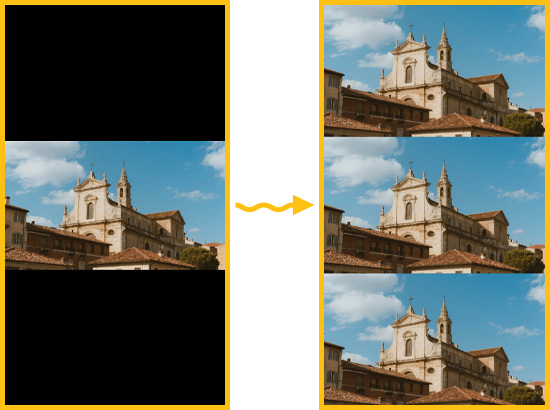
图 9:三联屏效果
总结
去除视频黑边并不复杂,关键在于根据素材的实际情况选择合适的方法。如果是比例不符产生的黑边,首选 “最终影片比例” 一键裁剪;如果是素材自带黑边,交给 “AI 自动裁边” 最省心;如果不想丢失画面边缘内容,则可以通过 “填充背景” 功能,利用图片、模糊或三联屏效果进行巧妙替换。掌握这些爱剪辑的实用技巧,你就能轻松告别黑边烦恼,制作出更加精美专业的视频作品。