怎么剪出1比1的视频?画质无损且操作简单的方法
在短视频创作中,1:1比例的方形视频凭借其极高的适配性,成为了朋友圈、小红书以及电商主图视频的“万能格式”。很多朋友在剪辑时,最头疼的就是裁剪比例:要么裁剪后画面变得模糊不清,要么操作步骤繁琐复杂。其实,想要剪出高清满屏的1:1视频,并不需要掌握高深的参数,今天我们就以爱剪辑为例,手把手教大家如何用AI功能快速搞定,不仅操作简单,还能在裁剪的同时提升画质。
下载爱剪辑:https://www.ijianji.com/medownload.htm
1.设置1:1尺寸
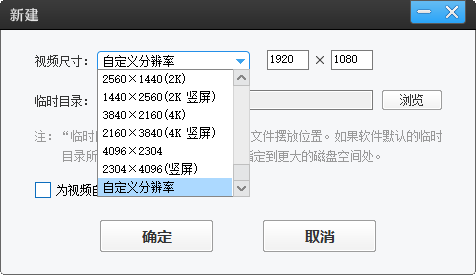
万事开头难,但在这里,开头其实最简单。打开爱剪辑,首先映入眼帘的就是“新建”对话框。在“视频尺寸”这一栏,选1比1对应的尺寸就行,比如800×800或者1080×1080。
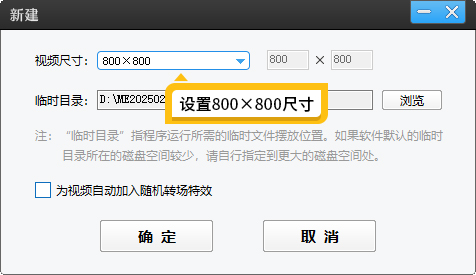
图1:设置1比1尺寸
2.使用AI智能裁剪画面
设置好尺寸后,我们将拍摄好的横屏或竖屏视频导入软件。这时候视频可能会出现黑边或者画面不全的情况,别急,点击主界面左下角的“画面裁剪/旋转”按钮。在弹出的面板中,将裁剪比例选择为“1:1”。
这里有一个核心的“黑科技”:爱剪辑的AI画面裁剪功能。它不仅能帮你把视频自动裁剪成满屏的1:1效果,还能利用AI技术智能识别画面主体,在裁剪过程中自动提升视频画质,让原本可能因为拉伸或裁剪而变糊的画面,变得更加清晰精美。
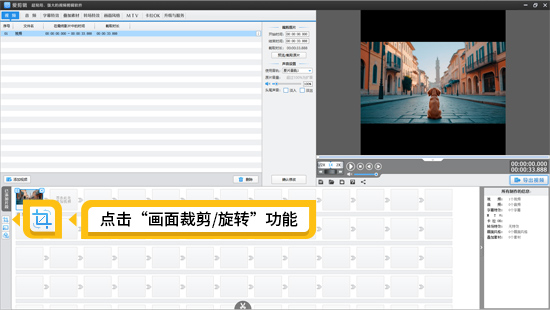
图2:点击AI画面裁剪功能
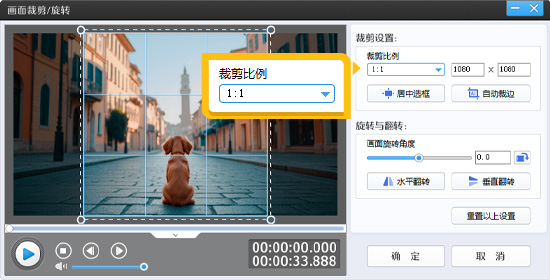
图3:AI裁剪画面为1比1
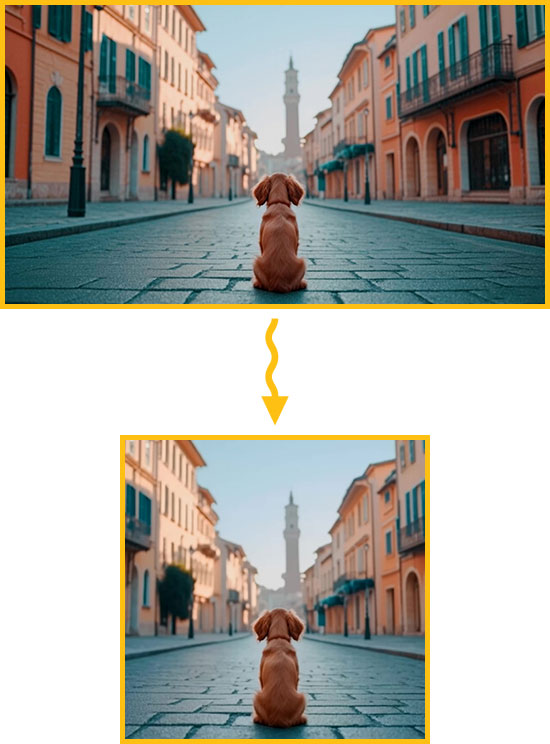
图4:裁剪效果
3.配音与AI自动加字幕
画面搞定后,声音也是视频的灵魂。我们不需要去网上到处找素材,直接在软件的音频面板中,就能调用专属的影视级音乐和音效库,为你的视频增添氛围感。
至于让人头秃的字幕制作,现在也完全不需要手打。只需右键点击你添加的配音或音频文件,选择“AI自动加字幕”功能,软件就会自动识别视频中的人声,并将其转换成与声音完美同步的字幕。你只需要负责设置好字幕的字体、大小和颜色,然后一键同步给所有字幕,原本需要半小时的工作,现在几秒钟就能完成。
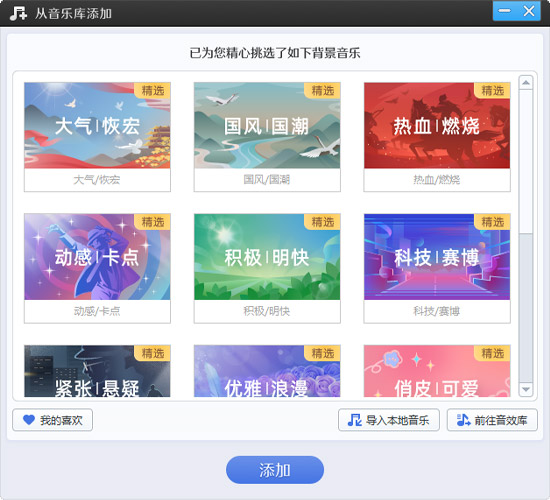
图5:影视级音乐库
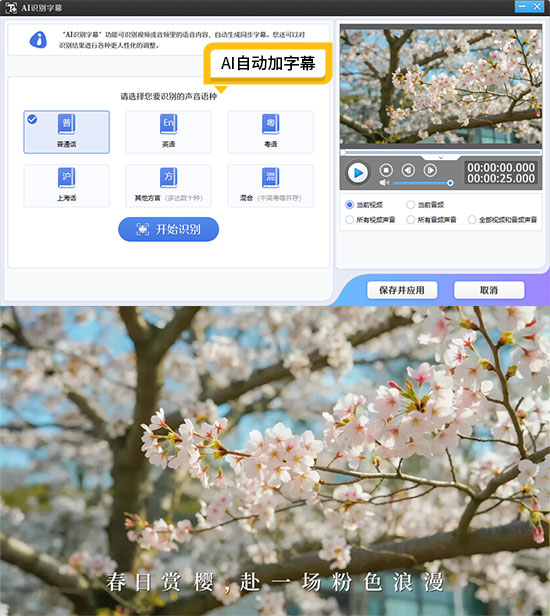
图6:AI自动加字幕
4.一键应用转场,让视频更丝滑
如果你的1:1视频是由多个片段拼接而成的,那么片段之间的衔接就显得尤为重要。为了让画面过渡更加动感自然,我们可以利用“转场特效”。软件内置了超多电影级的转场效果,无论是酷炫的叠化还是动感的推拉,只需选中合适的特效一键应用,就能让原本生硬的拼接变得流畅丝滑,瞬间提升视频的专业度。
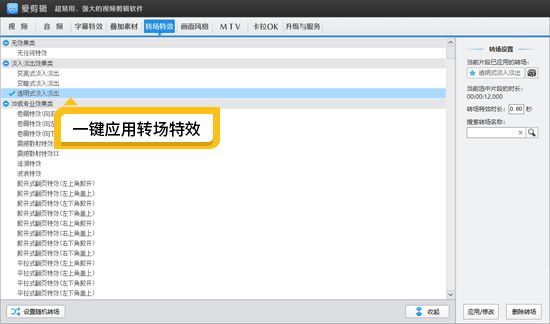
图7:海量转场特效一键应用
通过以上这四个步骤,我们不仅轻松解决了1:1视频裁剪模糊的难题,还利用AI功能极大地提高了剪辑效率。从画质提升到自动字幕,科技让视频创作变得更加简单有趣。